Photoshop 插件 · 免安装版

绘影|花生|幻象
免安装版安装教程

不用安装包、不用管理员权限也能完成部署。只要把解压后的插件文件夹放进 Photoshop 的 Plug-ins 目录, 重启 PS 即可在「增效工具」中一键打开。以下 4 步,照着截图做即可。

适用系统 Windows / macOS
适用版本 Photoshop 2024 及以上
预计用时 约 2 分钟
前置准备 已下载并解压免安装压缩包

四步完成安装

按顺序完成下面 4 步。关键动作是:找到 Photoshop 安装目录里的 Plug-ins 文件夹,把整个免安装插件文件夹放进去。

1

右键 Photoshop 图标,打开文件位置

在桌面或开始菜单找到 PS 图标,点右键,选择 「打开文件位置」。这一步会直接跳到 Photoshop 的安装目录。
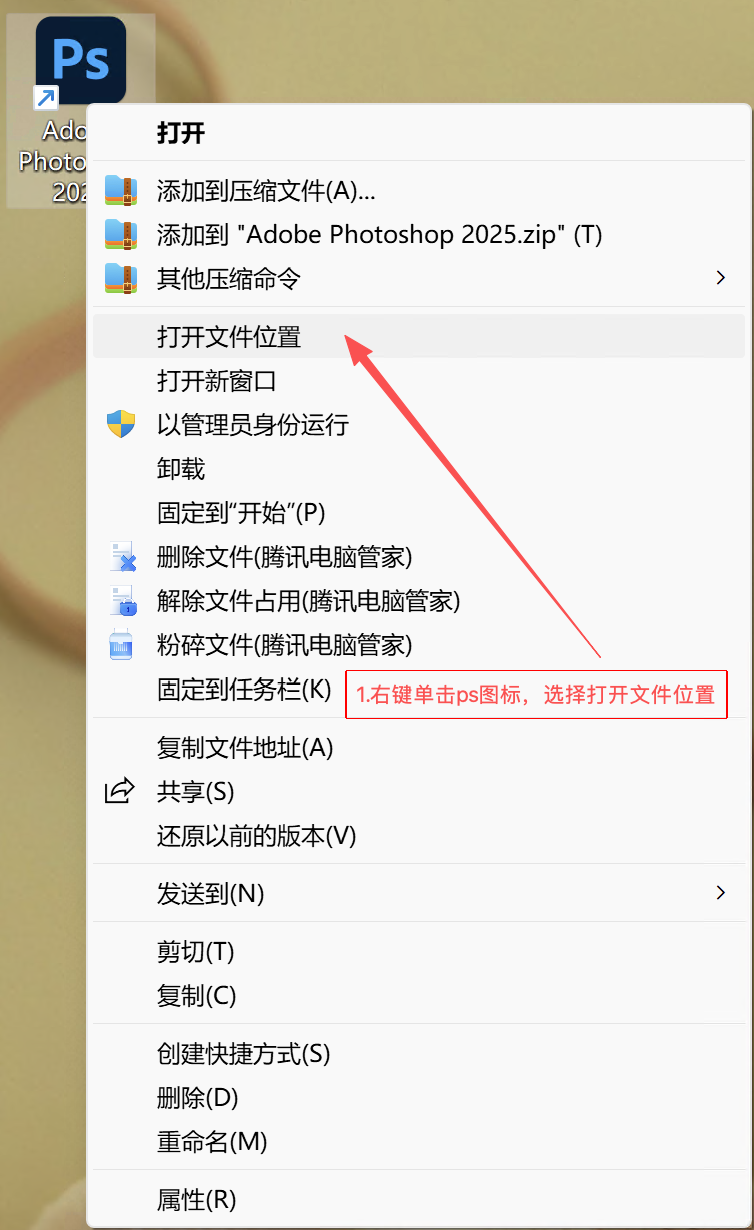
右键点击 Photoshop 图标,选择打开文件位置
2

找到 Plug-ins 文件夹

进入 Photoshop 安装目录后,找到名为 Plug-ins 的文件夹。 这是 PS 加载第三方增效工具的官方目录,后面要把插件放在这里。
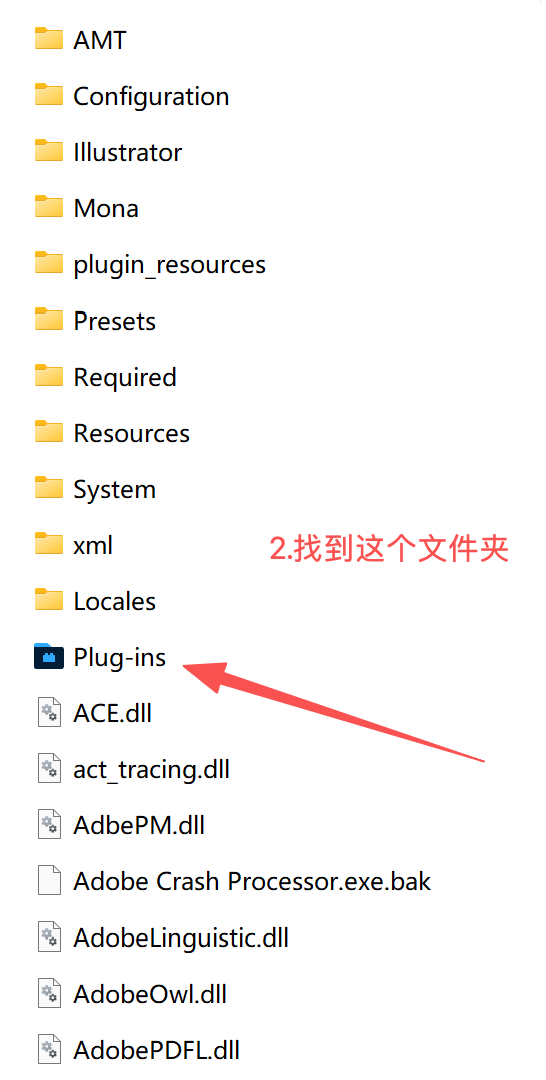
在 Photoshop 安装目录中找到 Plug-ins 文件夹
3

把解压后的免安装版放进去

将压缩包解压得到的 「绘影|花生|幻象」 文件夹,整个复制或拖拽进 Plug-ins 目录。 注意是文件夹本身,不要只拷里面的零散文件。
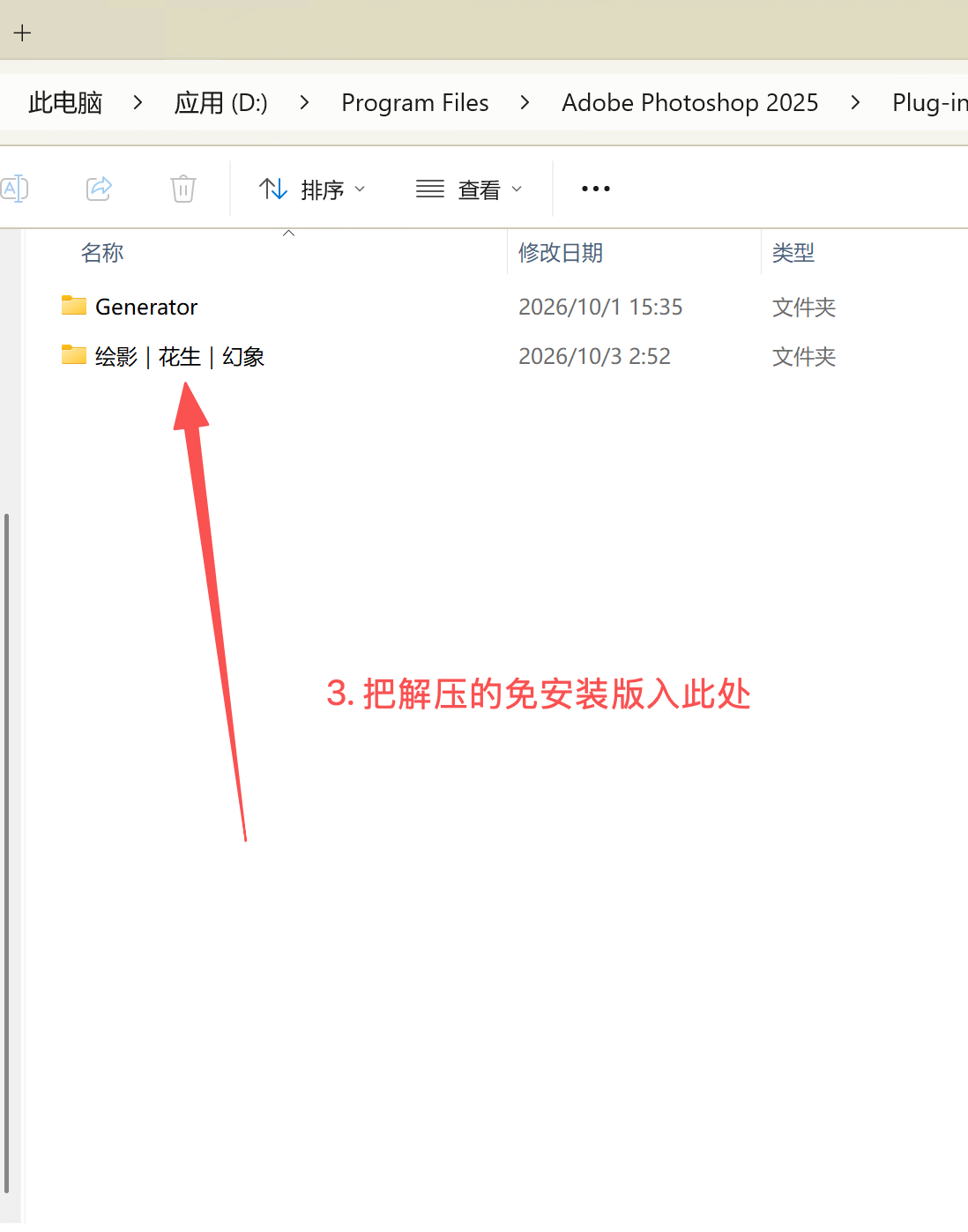
将解压后的免安装插件文件夹放入 Plug-ins 目录
4

重启 Photoshop,在「增效工具」中打开

完全退出并重新打开 Photoshop。顶部菜单进入 「增效工具」,就能看到 绘影|花生|幻象 以及双开版、lite 版面板,点击即可使用。
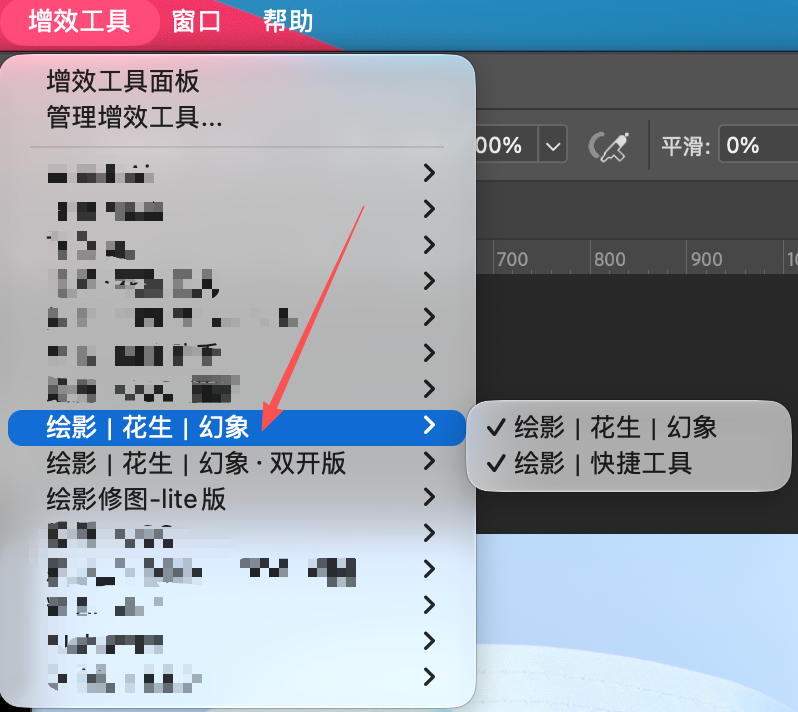
在 Photoshop 增效工具菜单中打开绘影插件面板

✅ 安装成功的标志

  • PS 重启后,菜单栏「增效工具」里能看到「绘影|花生|幻象」。
  • 点击后能正常弹出插件工作面板(绘影|快捷工具等)。
  • 如购买了双开版 / lite 版,对应面板也会一并出现在同一菜单中。

⚠️ 常见问题

  • 菜单里没有插件?确认文件夹放的是 Plug-ins,不是别的目录。
  • 还是不显示?把插件文件夹移出再移回,然后完全退出 PS 再启动。
  • 路径别改名:保持文件夹名「绘影|花生|幻象」原样即可。
  • 若 PS 提示兼容性,优先使用 Photoshop 2024 及以上版本。
目标路径长这样 将「绘影|花生|幻象」整个文件夹放进去即可
…\Adobe Photoshop 2025\Plug-ins\绘影|花生|幻象